
下载地址:
串口助手,保存在github,使用镜像下载
串口助手,保存在gitee
写在开头:所有的json文件配置都需要在配置完成后重启软件。
1.软件使用了一个定时器来定时查询当前串口个数来确定是串口的状态
2.软件判定接收一组完整数据的两种方法分别为:帧头帧尾和定时获取,帧头帧尾获取就是校验帧头帧尾来判定数据的完整,定时获取是一定的时间内没接收到新的数据就判定为一组完整的数据。
3.按钮区域
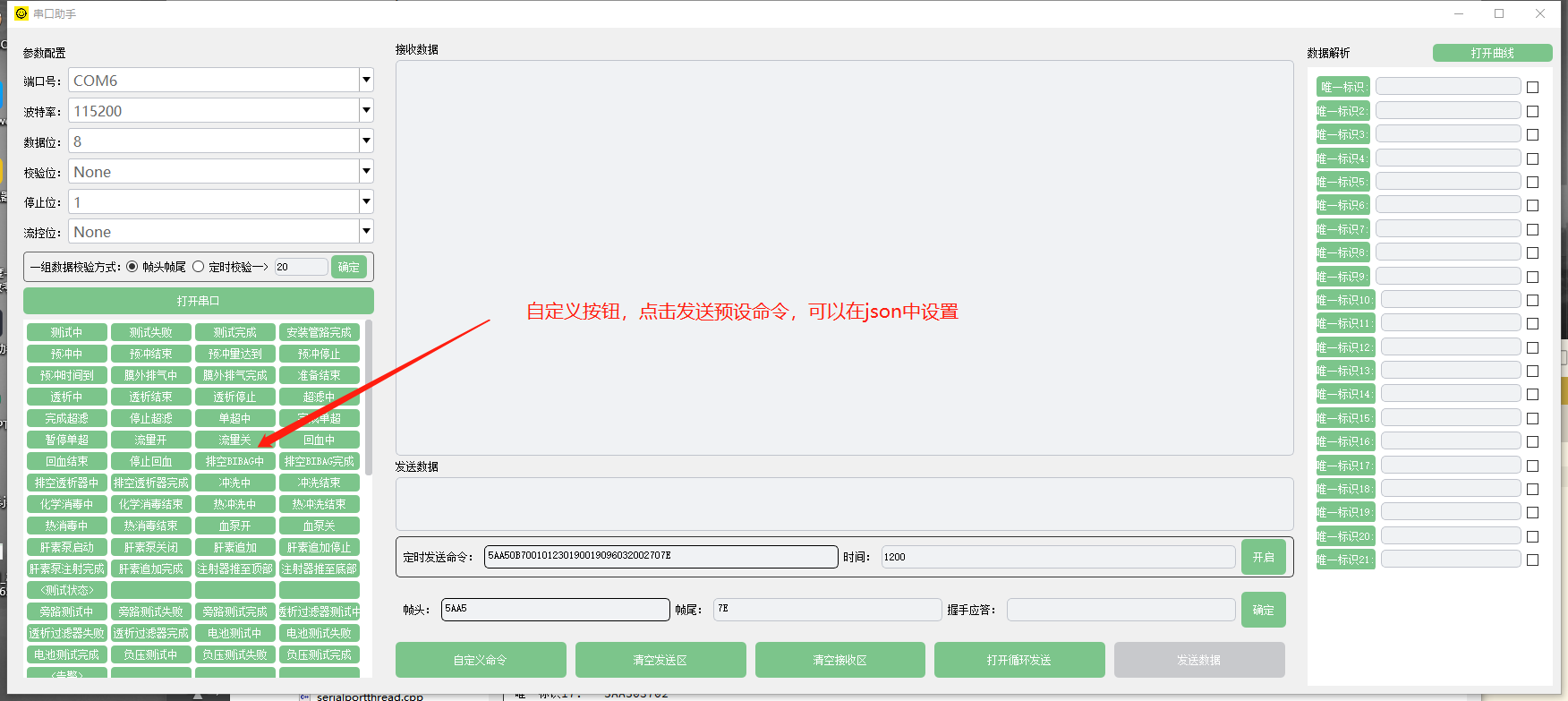
对应的json文件为:./配置项/creatButtons.json
注意json格式,英文和最后一项不要逗号,最后删除注释:
{
    "result": [
       [
            "测试中",//按钮的名字
            "5AA5 03 70 05 01 0076 7E"//按钮需要发送的命令
        ],
        [
            "测试失败",
            "5AA5 03 70 05 02 0077 7E"
        ],
        [
            "测试完成",
            "5AA5 03 70 05 03 0078 7E"
        ]
    ]
}
4.自动发送命令,配置地址为:./配置项/autoSend.json ,在接收到串口命令后,判断当前命令是否包含特定字符串,如果包含将发送预设命令,不用相等,如下所示:在接收到串口命令"5AA50340000000407E"后将立即自动发送命令"5AA50341000100427E"。"启动中", "启动完成"分别是给这两个命令的命名。命令可以有空格,会自动清除空格。
{
    "result": [
        ["5AA50340000000407E", "5AA50341000100427E", "启动中", "启动完成"],
        ["5AA50350040100557E", "5AA50370050100767E", "开始自检", "自检中"],
        ["5AA50350041100657E", "5AA50370051100867E", "开始预冲", "预冲中"],
        ["5AA50680103005", "5AA505811030050100C77E", "开始s109-39校准", "开始s109-39校准成功"]
    ]
}
5.定时发送命令,填写完命令和时间后点击开启即可,计时为ms,如果想要下次打开也是当前的设置可以点击帧头帧尾右侧的确定按钮
6.帧头帧尾,握手应答,配置地址为:./配置项/帧头帧尾.json,其中握手应答为收到任意一条命令就自定发送握手应答命令,点击右侧确定按钮可以保存到帧头帧尾.json。
{
    "cmdEnd": "7E",//帧尾
    "cmdHead": "5AA5",//帧头
    "cmdResponse": "",//握手应答命令
    "timerCmd": "5AA50B700101230190019096032002707E",//定时发送命令
    "timerTime": "1200"//定时时间
}
7.循环发送,配置地址为:./配置项/循环发送.json
{
    "result": [
        {
            "cmdStr": "5AA5 0370 20 30 40 50 7E",//要发送的命令
            "nextCmdTime": "1000"//距离发送下一条命令的时间,单位ms
        },
         {
            "cmdStr": "5AA5 0371 21 31 41 51 7E",//要发送的命令
            "nextCmdTime": "1500"//距离发送下一条命令的时间,单位ms
        }
    ]
}
8.自定义CRC16-MODBUS命令
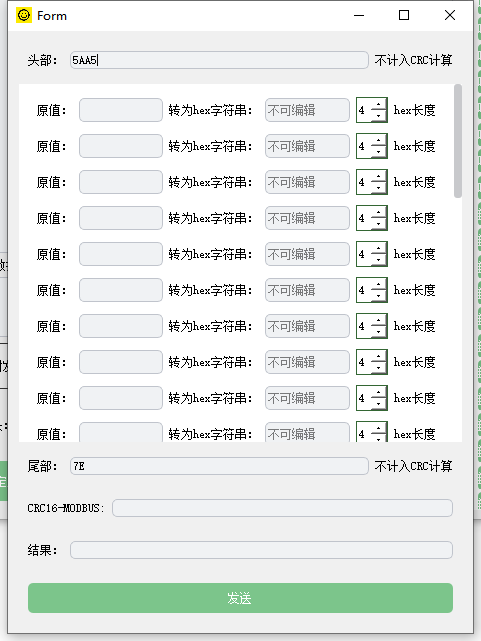
可以设置头部,尾部和内容,软件会自动计算CRC16-MODBUS的值,最后的结果为:
头部+各项值的hex字符串+CRC16-MODBUS计算值+尾部
9.数据解析,配置地址为:./配置项/数据解析.json
{
    "result": [
        {
            "cmdStr": "5AA5037003",//用来匹配解析命令,接收的串口命令包含该字符串即可
            "cutLength": "4",//截取接收的串口命令的长度
            "name": "唯一标识",//唯一标识,不要重复,也是当前解析的名字
            "startCut": "8",//开始截取串口命令的位置
            "negative": true//是否有负数
        },
        {
            "cmdStr": "5AA503702",
            "cutLength": "4",
            "name": "唯一标识2",
            "startCut": "8",
            "negative": true
        },
        {
            "cmdStr": "5AA503702",
            "cutLength": "4",
            "name": "唯一标识3",
            "startCut": "8",
            "negative": true
        }
    ]
}
10.曲线,选择需要绘制曲线的项,点击打开曲线即可
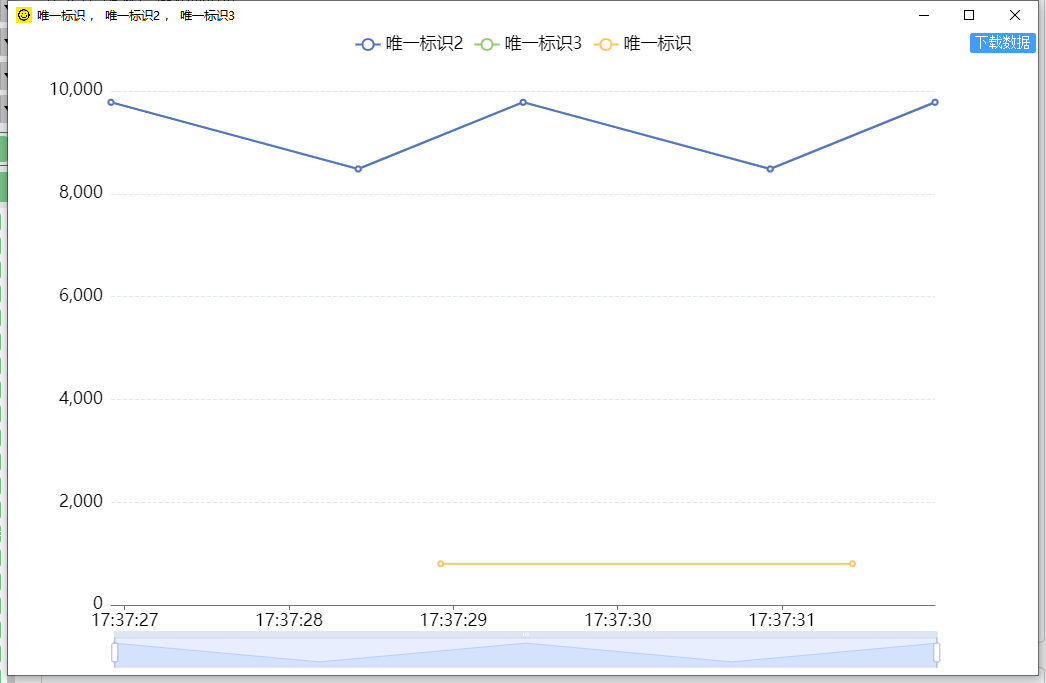
点击下载按钮后,会将曲线的数据下载到本地,地址为:** ./曲线数据/(名字+时间).txt**,例如** ./曲线数据/唯一标识2023-08-01-16-51-50.txt**,同时会生成一个同名的xlsx文件
11.历史数据,地址为:** ./数据/...,所有接收和发送的命令会放到一个文件里,名字为历史数据+日期**,例如:历史数据2023-08-01.txt。
数据解析历史数据也会记录,命名为 数据解析的名字+历史数据+日期,例如:唯一标识2历史数据2023-07-31
12.加载历史
点击曲线界面的加载历史按钮,软件会读取当前所有曲线当天的历史记录文件。